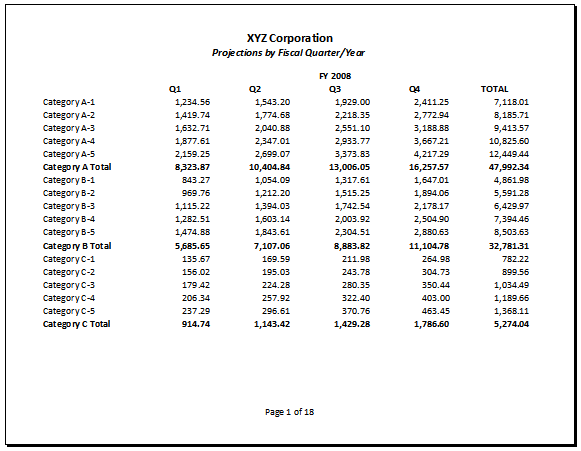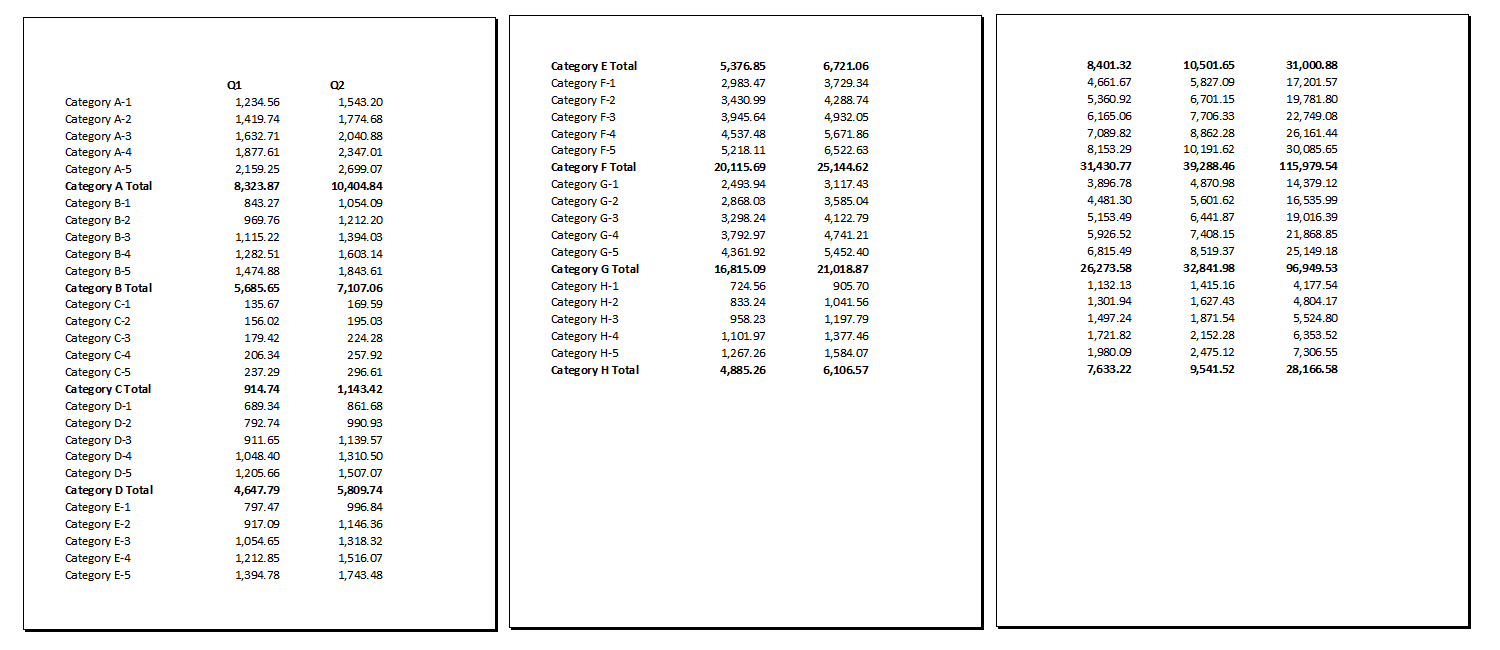
Разпечатка 1: Страници 1, 2 и 4 от разпечатка в Excel
Ако погледнете внимателно тези изображения за предварителен преглед на печат, страница 1 е наред – можете да видите етикетите на колоните (с обозначенията на фискалните тримесечия в горната част) и етикетите на редовете (с имената на категориите) отляво. Но на страница 2 липсват етикетите на колоните, а ако погледнете страница 4, нищо от това не се пренася толкова дълбоко в разпечатката. Така че, освен ако не планирате да залепите електронната си таблица на един голям лист хартия, ще ви е трудно да разберете кои числа отиват към всяко тримесечие/категория.
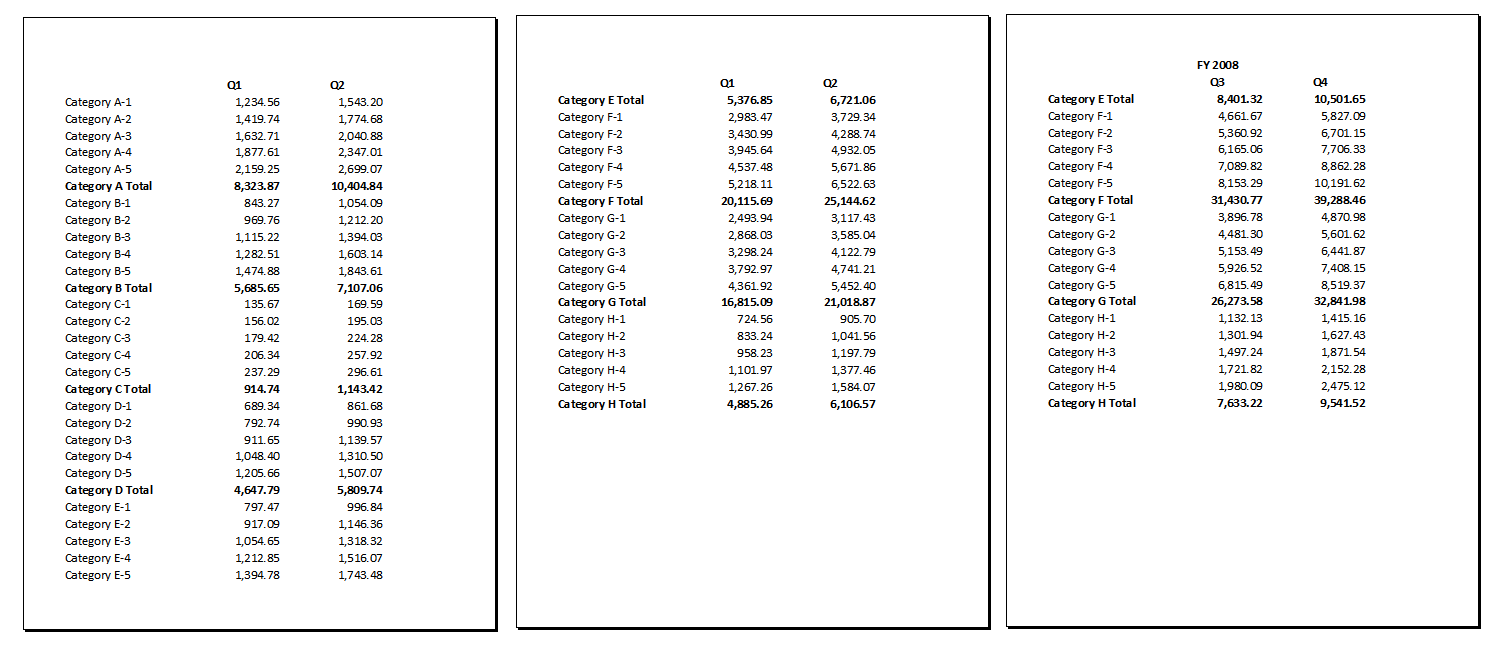
Разпечатка 2: Страници 1, 2 и 4 от разпечатката с промени
Разликата тук е, че дефинирах областта за печат като всички числа (от клетка B3 до AE50) и заглавията за печат като редове 1 и 2 и колона A, като отидох в диалоговия прозорец „Настройка на страницата“ от раздела „Оформление на страницата“ и след това избрах раздела „Лист“:
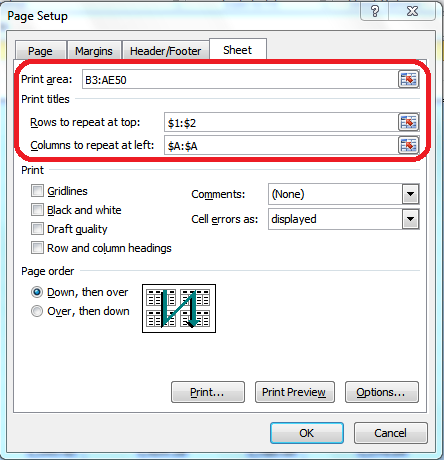
Това е, което позволява етикетите на редовете и колоните да се отпечатват на всяка страница .
Вмъкване на горни и долни колонтитули
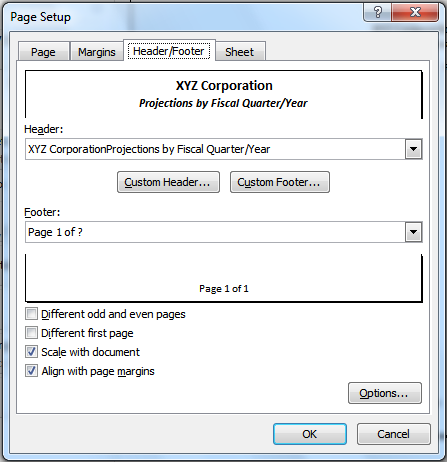
След като сте в диалоговия прозорец „Настройка на страницата“, можете да дефинирате горни и долни колонтитули, които да се отпечатват на всяка страница, в раздела „Горен/Долен колонтитул“. Например, можете да вмъкнете персонализирано заглавие в горната част и номера на страниците в долната част, като щракнете върху бутоните „Персонализиран горен колонтитул“ и „Персонализиран долен колонтитул“:
Контролиране на полетата, ориентацията и размера на страницата
Разпечатката започва да изглежда малко по-добре, но има още някои корекции. Например, може би листът е по-логичен (и се отпечатва по-привлекателно) в пейзажен, а не в портретен формат. Или може би е добра идея да се отпечата на хартия с размер Legal (8,5″ x 14″) или дори на Ledger (11″ x 17″), вместо Letter (8,5″ x 11″).
Като се има предвид, че вече сме в диалоговия прозорец „Настройка на страницата“, ще трябва само да разгледаме другите два раздела: „Страница“ и „Полета“.
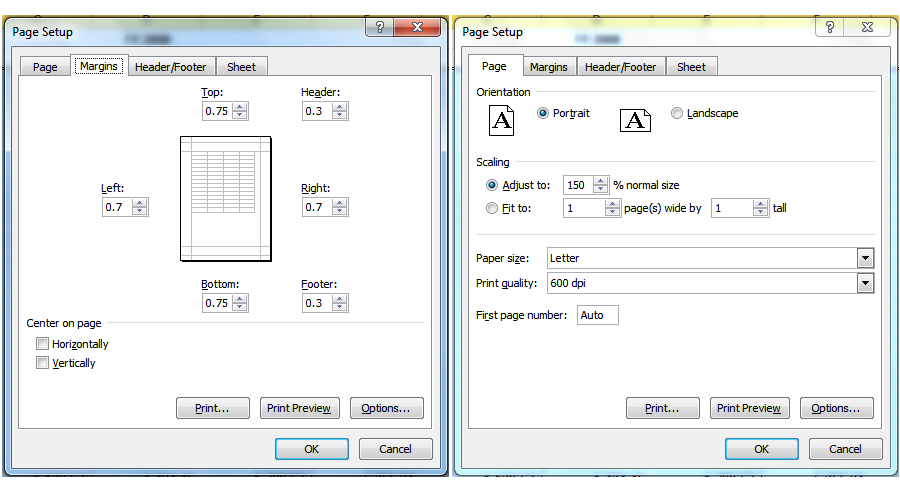
Както можете да видите отгоре, можете да регулирате разположението на горните и долните колонтитули и полетата на страницата в раздела „Полета“, а също така да контролирате ориентацията (портретна или пейзажна) и размера на страницата (Letter, Legal, Ledger, A4 и т.н.) в раздела „Страница“. Можете дори да мащабирате електронната таблица нагоре или надолу с зададен процент или да принудите електронната таблица да се отпечатва върху определена конфигурация от страници по дължина/надолу (ако искате всичко да се побере на една страница, например изберете 1 страница(и) ширина и 1 страница(и) височина).
Още нещо: ако отпечатването на мрежови линии на вашия лист би подобрило четливостта (знаете, рамки около всяка клетка, за да се улесни следването на редове/колони), върнете се в раздела „Лист“ и отметнете квадратчето „Мрежови линии“:
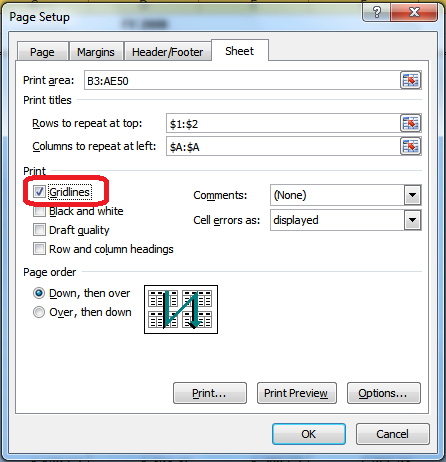
Обърнете внимание и тук, че можете да контролирате дали заглавията на редовете и колоните (1, 2, 3 за редове, A, B, C за колони) да се отпечатват на вашия лист. Excel ще ви позволи също да зададете дали редът на отпечатване да е хоризонтален, а след това вертикален, или обратното (с други думи, дали искате страниците да се отпечатват напречно, а след това надолу).
По всяко време можете да щракнете върху „Преглед преди печат“, за да проверите напредъка си.
Вмъкване и коригиране на разделители на страници
При някои листове може да е добре да сте сигурни, че определена информация се показва заедно на страница. В примерния лист вероятно би било по-лесно да се отпечата цялата информация за фискалната година на един лист.
Вероятно сте запознати с разделянето на страници в Word. Excel се различава в едно ключово отношение: можете да дефинирате разделяне на страници хоризонтално и вертикално.
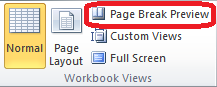
Най-лесният начин да се справите с разделянето на страници в Microsoft Excel е в режим „Преглед на разделянето на страници“. Отидете в раздела „Изглед“ на лентата и щракнете върху „Преглед на разделянето на страници“.
Excel автоматично ще постави някои разделители на страници вместо вас. В режим „Преглед на разделители на страници“ можете буквално да плъзгате тези предварително дефинирани разделители на страници по екрана, докато бъдат поставени там, където искате.
Ако трябва ръчно да вмъкнете разделител на страница в листа на Excel, изберете реда или колоната, след която искате да вмъкнете разделителя, след което отидете в раздела „Оформление на страницата“ и в секцията „Настройка на страницата“ щракнете върху падащото меню под „Прекъсвачи“, за да вмъкнете съответния разделител:
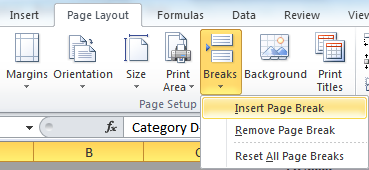
Ако допуснете грешка при вмъкването на разделителя на страница, просто плъзнете разделителя на страницата на правилното място (тъй като така или иначе сте в режим на преглед на разделителя на страница).
Преглед и коригиране на крайния резултат от печат
На практика във всеки момент от този процес можете да отидете в „Преглед преди печат“, за да проверите напредъка си и да си отбележите всички корекции, които трябва да направите.
Можете също да правите корекции директно в режим „Преглед преди печат“:
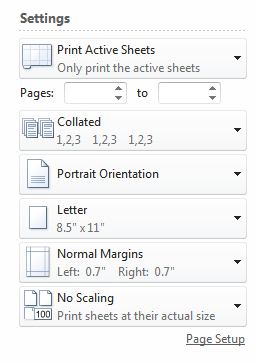
Горното меню се появява директно вляво от визуализацията на документа ви. Можете да правите корекции в движение в това меню или да щракнете върху „Настройка на страницата“ в долната част, за да се върнете към диалоговия прозорец „Настройка на страницата“ за още опции.
Крайният резултат
След всичко това, ето как най-накрая се отпечатва примерната електронна таблица: