1. Използвайте предварителен преглед за печат
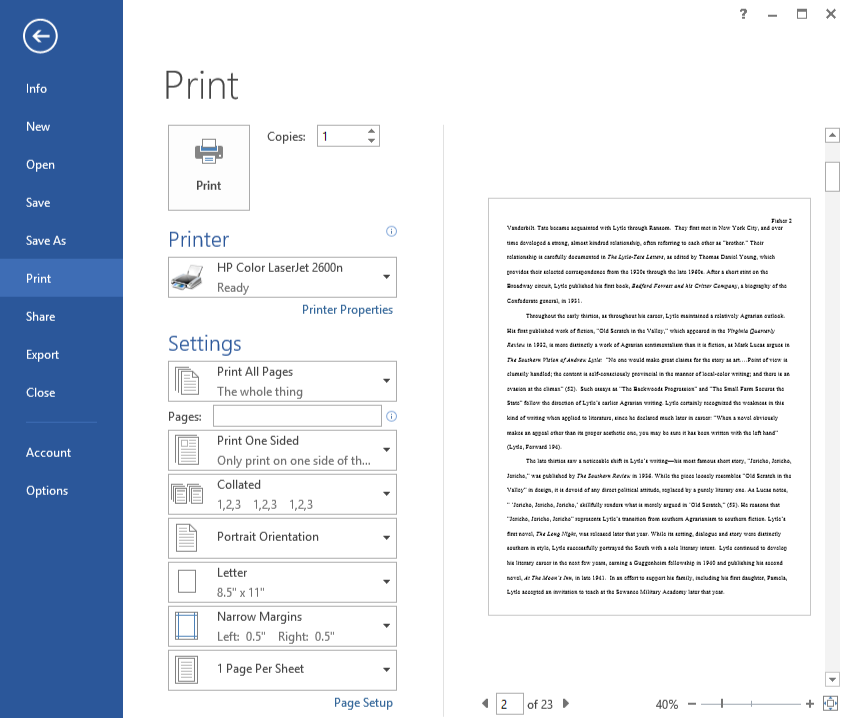
Преди да отпечатате каквото и да е, е добре да го прегледате предварително. Просто отидете на Файл > Печат, за да видите предварителен преглед на документа си. Оттук ще можете също да коригирате различни настройки за оформление на страницата и печат, като например ориентацията на страницата , размера на хартията и ширината на полетата . Всички промени, които направите, ще бъдат актуализирани и в екрана за предварителен преглед.
2. Използвайте по-малки полета на страницата
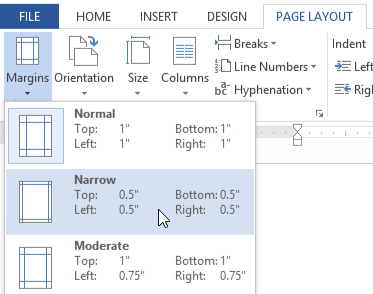
Може да има случаи, когато ви е необходим начин документът ви да заема по-малко отпечатани страници. Един от най-лесните начини да направите това е като използвате по-малки полета . Просто отидете в раздела „Оформление на страницата“ , щракнете върху „Полета“ и след това изберете „Тесни“ (можете също да изберете „Персонализирани полета“ за още по-малки полета). Имайте предвид, че използването на много малки полета може да доведе до отрязване на част от текста от вашия принтер.
Открихме, че това е особено полезно, ако имате многостраничен документ само с няколко изречения на последната страница. Намаляването на полетата ще изведе текста нагоре, което обикновено ще премахне допълнителната страница.
3. Печат двустранно
Двустранният печат е друг чудесен начин за пестене на хартия. Опциите за двустранен печат могат да варират в зависимост от вашия принтер.
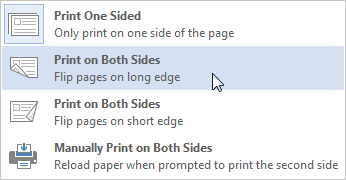
Отидете на Файл > Печат и изберете менюто точно под полето Страници: (ако никога не сте променяли тази опция преди, ще пише Печат едностранно ). Изберете Ръчен печат от двете страни и след това отпечатайте документа си. Ще бъде отпечатана едната страна на страницата и след това ще трябва да заредите отново страницата в принтера, за да отпечатате другата страна.
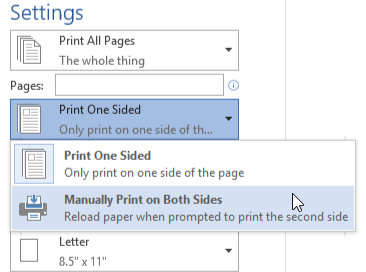
При някои принтери ще имате и опцията „Печат от двете страни“ . Ако използвате тази опция, вашият принтер ще се презареди и ще печата автоматично от втората страна.
Ако използвате Word 2007, отметнете опцията за Ръчен двустранен печат в диалоговия прозорец „Печат“, за да печатате двустранно.
4. Показване или скриване на маркировка
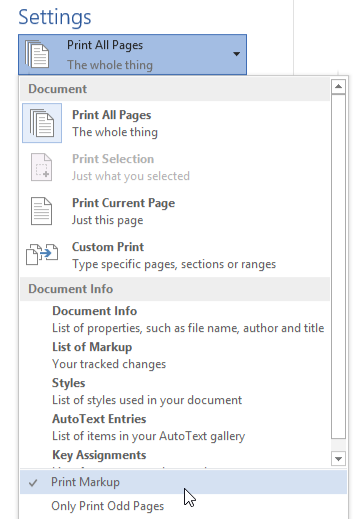
Ако сте използвали някоя от функциите за рецензиране на Word с вашия документ, като например „Проследяване на промените“ или „Коментари“ , ще трябва да решите дали да включите тази маркировка в отпечатаната версия. Например, ако все още сте в процес на рецензиране, може да е полезно да включите коментари. Ако отпечатвате окончателна версия, вероятно ще искате да ги изключите. За да направите това, отидете на Файл > Печат , щракнете върху първото меню под „Настройки“ (обикновено там пише „Печат на всички страници “) и изберете „Печат на маркировка “, за да премахнете отметката от тази опция.
5. Отпечатайте тестово копие
Ако отпечатвате няколко копия на един и същ документ, е добре първо да отпечатате тестово копие. Това е особено вярно, ако документът има уникален дизайн, като например празнична картичка или плакат. Тестовото копие ще ви позволи да видите дали документът изглежда по желания от вас начин и след това да можете да направите корекции, преди да отпечатате окончателната версия.