Разделяне на аргументи във формули
В много версии на Excel, включително версията за американски английски, аргументите във формула са разделени със запетая, както е показано в примера по-долу:
=VLOOKUP("Рамка за снимка" ; A2:B16 ; 2 ; FALSE)
Но в много страни аргументите трябва да бъдат разделени с точка и запетая , ето така:
=VLOOKUP("Рамка за снимка" ; A2:B16 ; 2 ; FALSE)
Писане на числа и дати
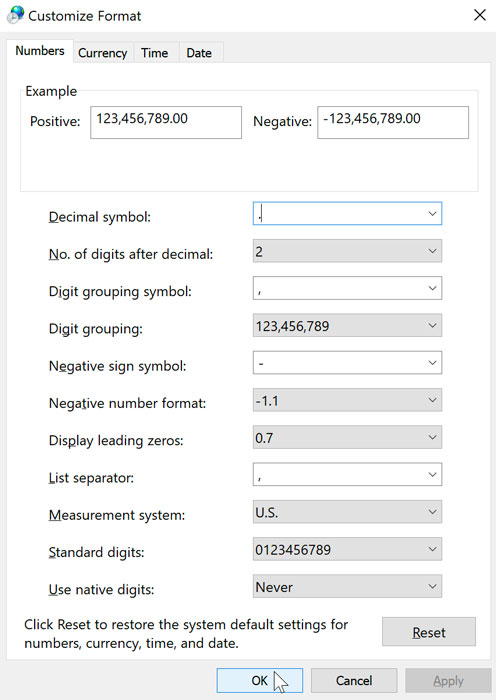
Има много начини за записване на различни числа и дати, а форматът им ще варира в зависимост от вашия регион. Например, в Съединените щати десетичните числа се пишат с точка , както е показано в примера по-долу:
3. 25
Но в много страни десетичните числа се пишат със запетая , ето така:
3 , 25
Съществува подобен тип вариация с числа, които използват разреда за хилядни. В САЩ това обикновено се пише със запетая, ето така:
1 000
В други страни често се пише така:
1 000
Обикновено ще трябва да използвате стандартното форматиране във вашата страна, когато въвеждате стойности като тази в Excel. Същото важи и за календарните дати . Например, датите в САЩ обикновено се пишат като месец/ден/година. Например, 25 май 2016 г. би се написала така:
25.05.2016 г.
Но в повечето страни обикновено се пише като ден/месец/година, ето така:
25/5/16
Имена на функции
Excel има стотици функции за извършване на различни видове изчисления. Точното име на всяка функция обаче ще зависи от езиковите настройки на вашия компютър. Например, функцията SUM се изписва като SOMME на френски, SUMME на немски и SUMA. на испански.
Регулиране на регионалните настройки
За да видите и промените езиковите настройки:
За да видите или промените езиковите си настройки в Excel, отидете на Файл > Опции > Език. Оттам можете да видите кой език използвате в момента, да добавите нов език и други.
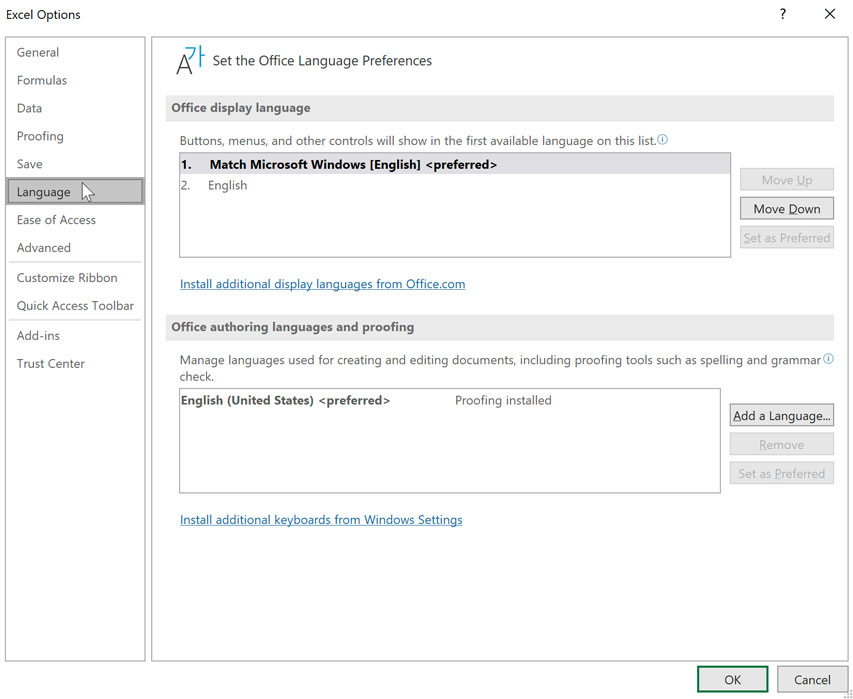
За да видите и промените настройките за дата и число:
За разлика от имената на функциите, които се определят от езиковите настройки в Excel, настройките за дата и число се контролират от операционната система. Нека разгледаме как да преглеждате и променяте тези настройки в Windows.
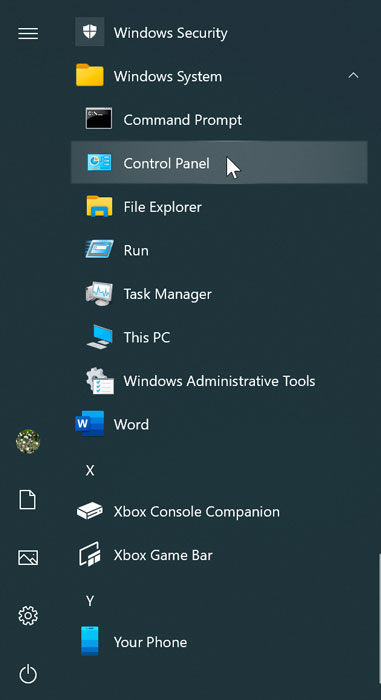
- Отворете контролния панел (обикновено се намира в менюто „Старт“).
- Намерете и изберете „Промяна на форматите на дата, час или число“ в категорията „Часовник, език и регион“ .
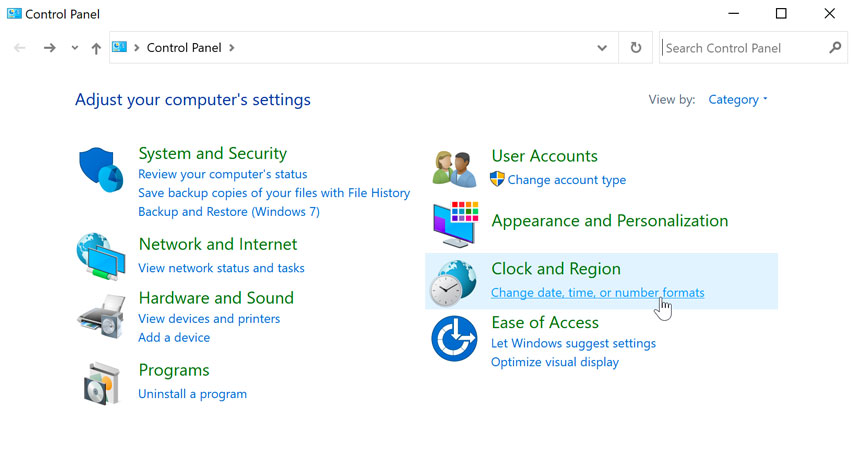
- Ще се появи диалоговият прозорец „Регион“ . Щракнете върху Допълнителни настройки .
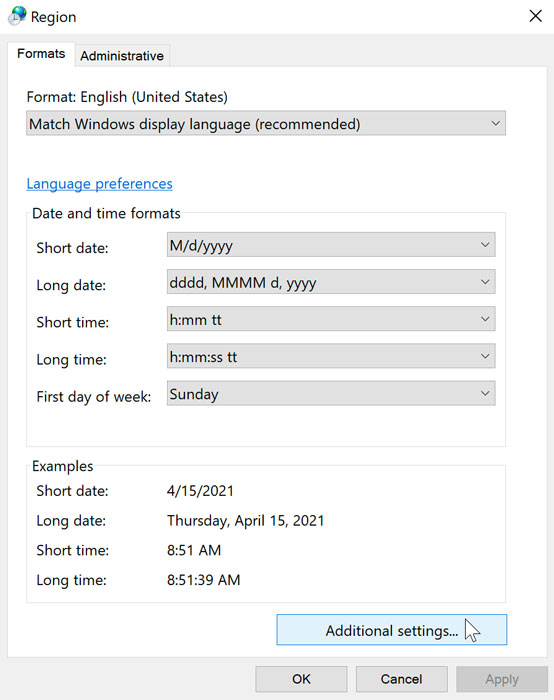
- Ще се появи диалоговият прозорец „Персонализиране на формат“ . Оттук можете да преглеждате и променяте предпочитаните настройки за десетични символи, разделители за списъци, групиране на цифри, дати и други.