1. Прегледайте работния си лист преди печат
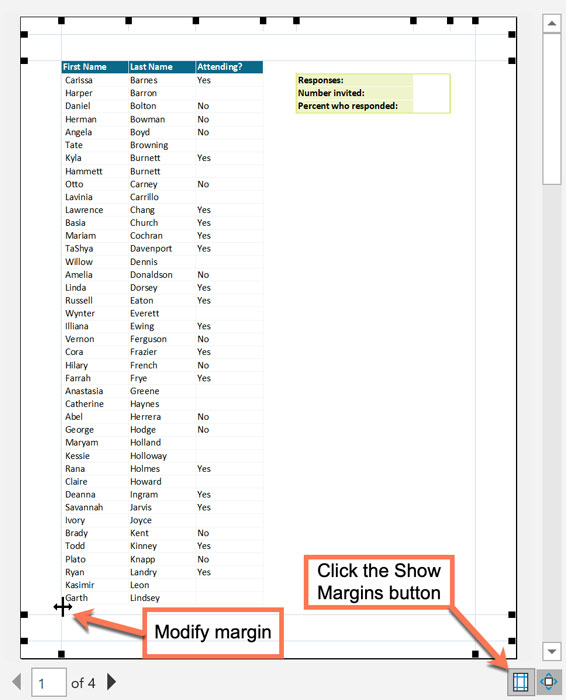
Можете да видите точно как ще изглежда вашият работен лист на отпечатаната страница, като използвате функцията „Предварителен преглед“ . По отношение на спестяването на време и хартия, „Предварителен преглед“ е най-ценният ви инструмент за печат. Можете дори да правите определени промени в него, като например да щракнете и плъзнете полетата за печат, за да ги направите по-широки или по-тесни. Проверявайте го, когато променяте опциите за печат и оформление, за да се уверите, че електронната ви таблица изглежда така, както искате.
2. Решете какво ще отпечатате
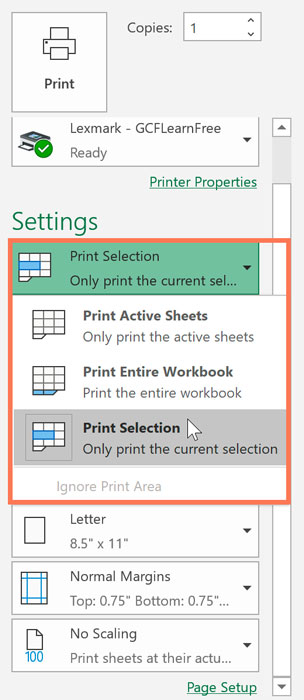
Ако трябва да разгледате само определен сегмент от данните си, не си правете труда да отпечатвате цялата си работна книга – просто отпечатайте конкретните данни. Можете да отпечатате само работния лист, който преглеждате, като отидете в екрана за печат и изберете „Печат на активни листове “ или можете да изберете „Печат на цялата работна книга“ , за да отпечатате целия файл. Можете също да отпечатате малък сегмент от данните си, като изберете данните и след това изберете „Печат на селекция“ в опциите за печат.
3. Максимизирайте пространството си
Ограничени сте от размерите на хартията, на която печатате, но има начини да се възползвате максимално от това пространство. Опитайте да промените ориентацията на страницата. Ориентацията по подразбиране е добра за данни с повече редове, отколкото колони, но ако работният ви лист е по-широк, отколкото висок, променете ориентацията на страницата на пейзажна. Все още имате нужда от повече място? Можете да промените ширината на полетата по ръба на хартията. Колкото по-малки са те, толкова повече място има за вашите данни. И накрая, ако работният ви лист не е огромен, опитайте да експериментирате с опциите за персонализирано мащабиране , за да поберете всичките си редове, колони или целия работен лист на един лист хартия.
4. Използвайте печатни заглавия
След като вашият Excel лист е по-дълъг от една страница, разбирането на това, което гледате, може да стане трудно. Командата „Печат на заглавия“ ви позволява да включите ред или колона за заглавие на всяка страница от вашата електронна таблица. Избраните от вас колони или редове ще се показват на всяка страница от разпечатката, което значително улеснява четенето на данните ви.
5. Използвайте разделители на страници
Ако вашият работен лист заема повече от един лист хартия, помислете за използването на разделители на страници, за да определите точно кои данни да бъдат на коя страница. Когато вмъкнете разделител на страница в работния си лист, всичко под него се премества на различна страница от всичко над него. Това е полезно, защото ви позволява да разделите данните си точно както искате.
Следването на тези съвети ще ви помогне много да направите отпечатаните си работни листове по-лесни за четене.